正规买球科技有限公司官网


PS人像调色复古风格思路及原理是什么?PS人像调色最重要的是什么?PS人像怎么去黄变白?Ps人像怎么给人像变白?PS人像调色参数怎么设置?PS人像调色如何更有光泽?PS怎么人像局部调色?PS怎么人像照片把颜色调亮?PS人像调色复古风,肤色很重要,偏暗偏黄的肤色都对人物不利。下面来看看PS人像调色的基本步骤。
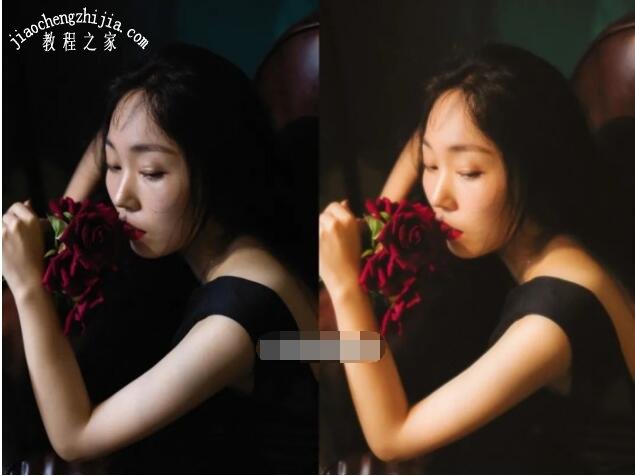
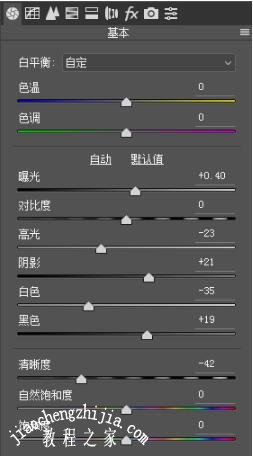
首先,我们需要解决画面存在的问题,暗部细节并不是很多,尤其背景墙那块,都有点偏暗,所以打开camera raw滤镜,进行黑白灰调整:提升整体曝光。提升阴影和黑色等暗部细节。同时降低高光和白色,降低白色过多的地方。然后降低清晰度为了营造柔美朦胧感觉。
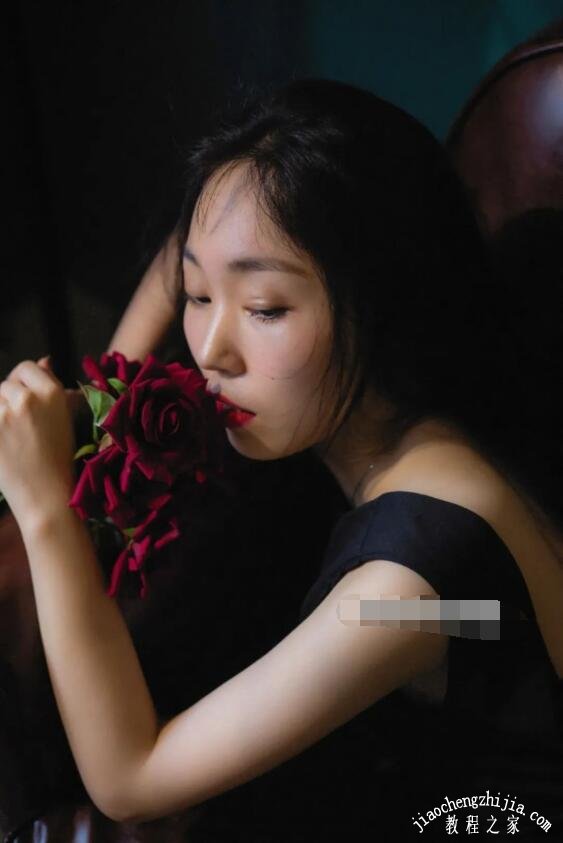
下面我们就进行色彩调整,根据思路1 :色温偏暖,整体画面偏暖黄首先需要整体画面偏暖,但是我们的画面还不够偏暖,所以调整色温,将色温往黄色调整:
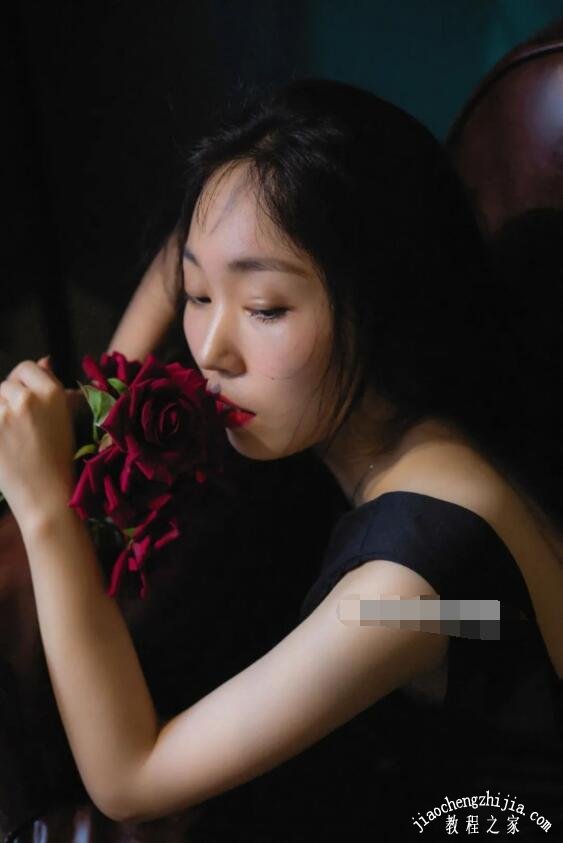

很明显,调整后的人物肤色偏黄太多且太暗,所以需要校准人物肤色:橙色明亮度:提升橙色明亮度,相当于提亮肤色。

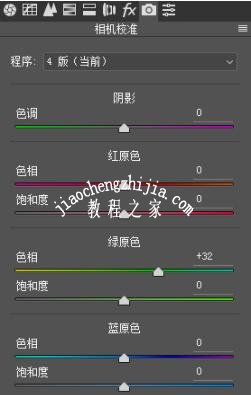
解决人物肤色过黄,可以利用相机校准中的绿原色:将绿原色往右调整能去除黄色。
最重要的两步曲线:进入PS主界面进行操作,新建曲线工具,下面我们就利用 “网红S型曲线”来营造复古感:第一个曲线工具:提升对比度,分别对红、绿、蓝通道打个S型。
按住快捷键shift+ctrl+alt+e合成一个新的图层,如何选择滤镜模糊高斯模糊。参数给13左右。
2、拷贝图层后,将副本图层模式更改为滤色,同时适当降低不透明度,以取得最佳的效果。
5、由于色调过于暗淡,故将画面色调调的偏冷些,这样不仅画面好看且画面干净,如下图:


7、适当的降低图像饱和度,使用黑色画笔涂抹不需要处理的区域,再改模式为叠加和不透明度,以取得最佳的效果。
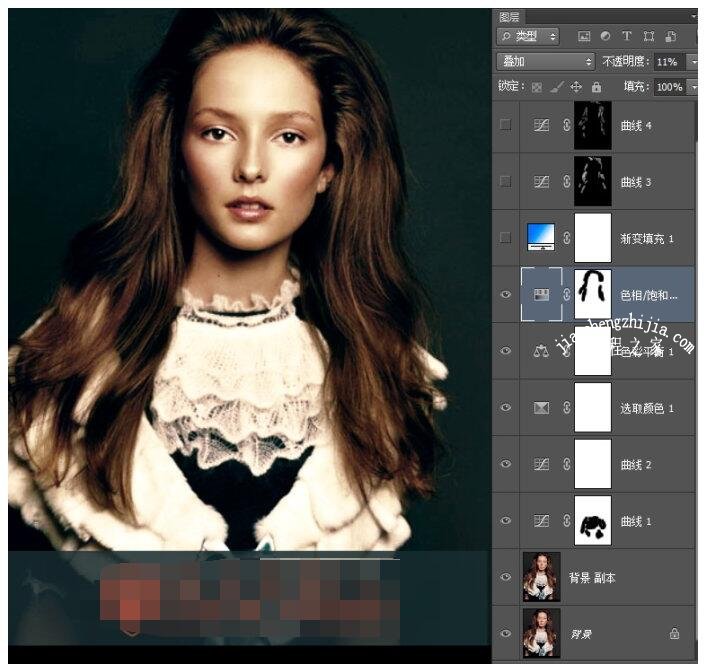
8、进一步渲染画面色彩,使用白到蓝色渐变,并更改图层模式和不透明度,如下图
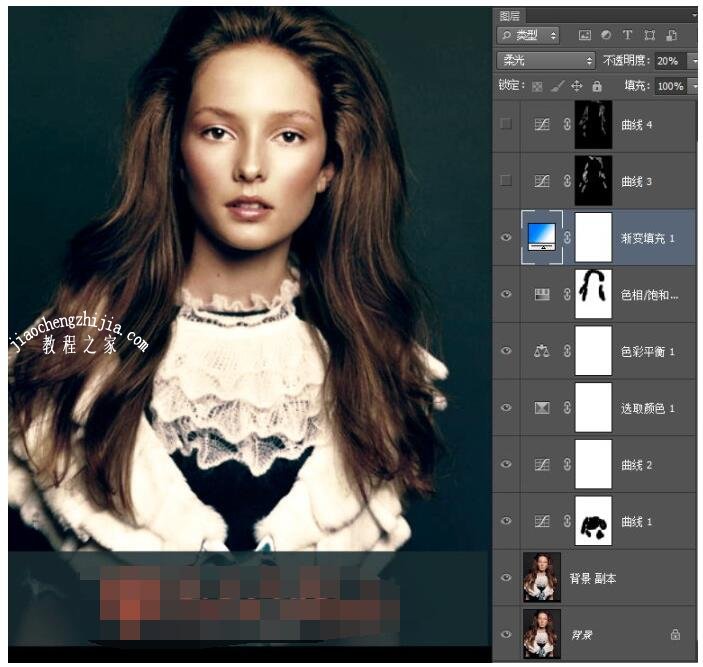
9、最后创建二个曲线调节层,一亮一暗,对画面影调稍加控制,最终效果如下图!
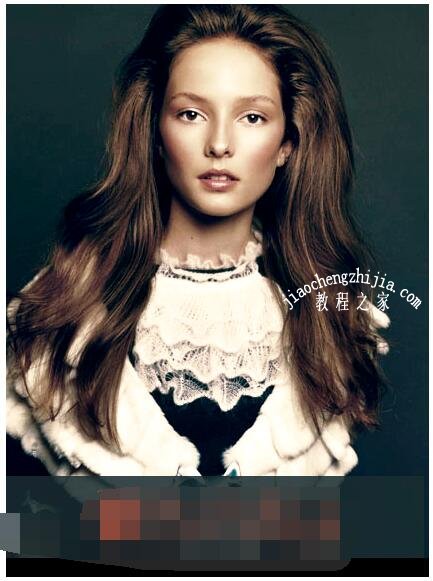
以上就是PS怎么人像调色大片、PS人像怎么调成复古色调的具体教程图解。PS人像调色前先分析图片,图片上高光、暗部、肤色都需要注意,曝光不足的地方要调整,需要黑白灰效果、需要朦胧柔美效果可以使用模糊滤镜,对于暗部、高光细节要进行调整,可以使用曲线、色彩平衡来校正。关注教-程-之-家,解锁更多软件教程。