正规买球科技有限公司官网


PS青调胶片色的后期教程
点击量: 发布时间:2026-05-30 16:19:22
1.【打开】PS,导入【素材】,进入【Camera Raw】滤镜,调整【基本】参数,具体如图示。
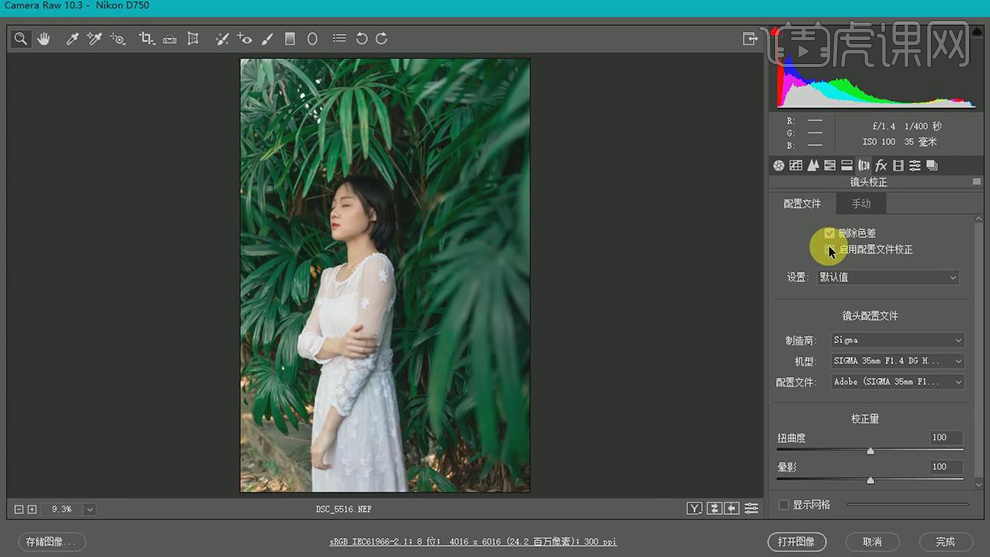
7.【镜头校正】面板,勾选【删除色差】与【启用配置文件校正】,具体如图示。
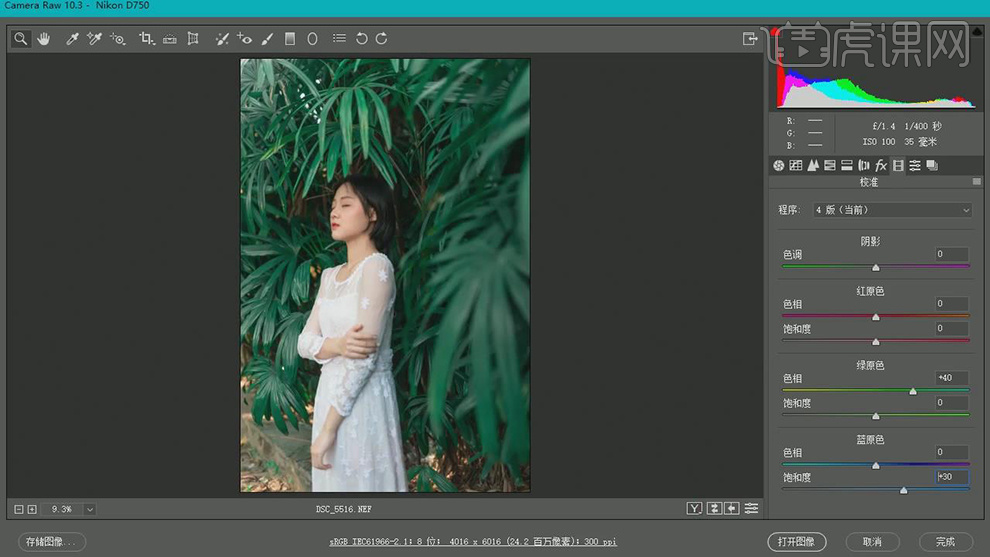
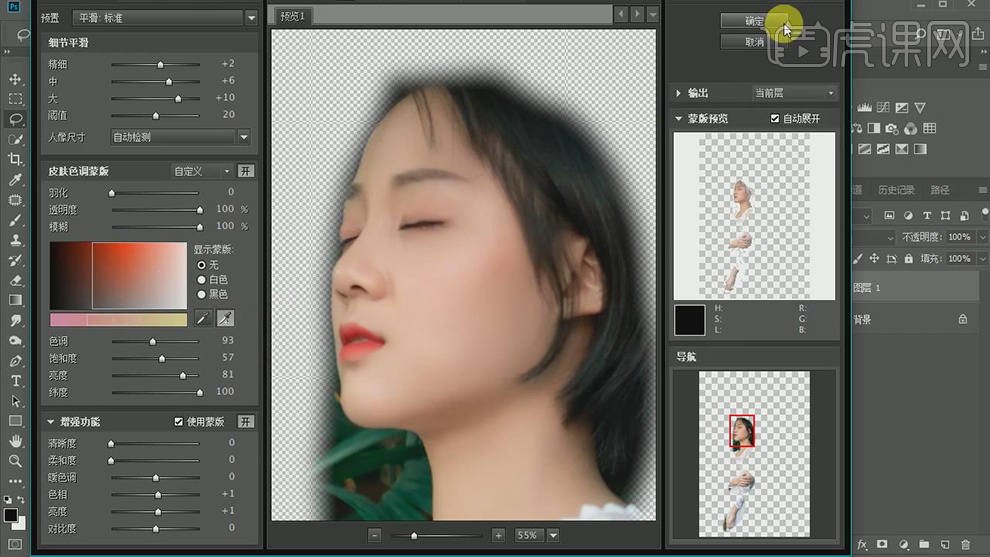
9.【使用】套索工具,选区【人物皮肤】,【Shift+F6】羽化20像素。【滤镜】-【Imagenomic】-【Portraiture】,进行调整,具体如图示。
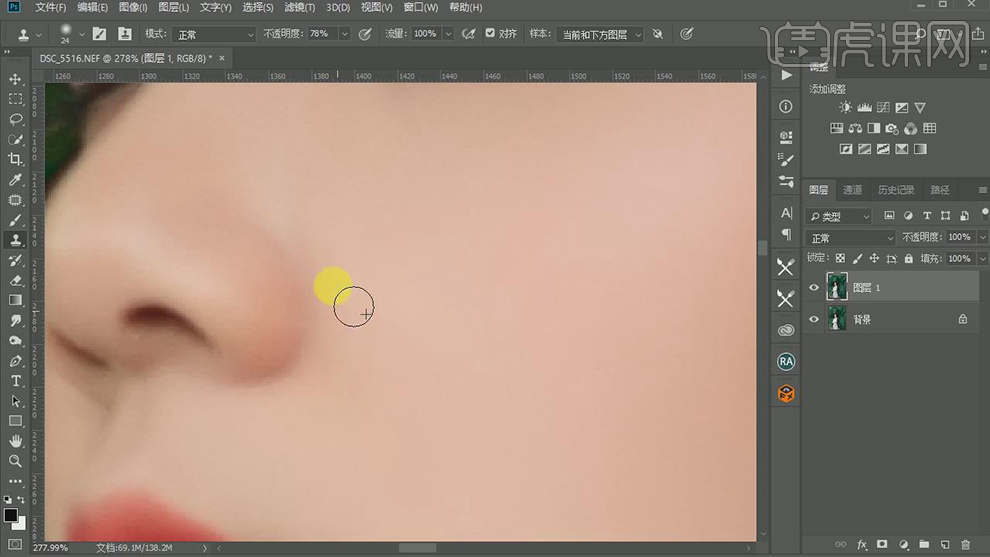
10.使用【S】仿制图章工具,【Alt】取样,对皮肤进行修复,具体如图示。
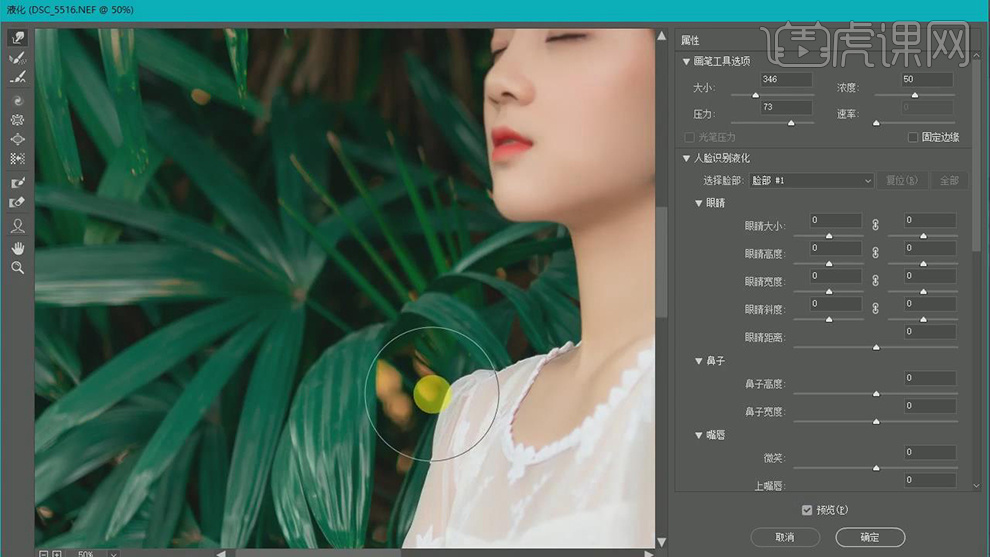
12.【C】裁剪工具,使用【1:1(方形)】,对图片进行裁剪,具体如图示。
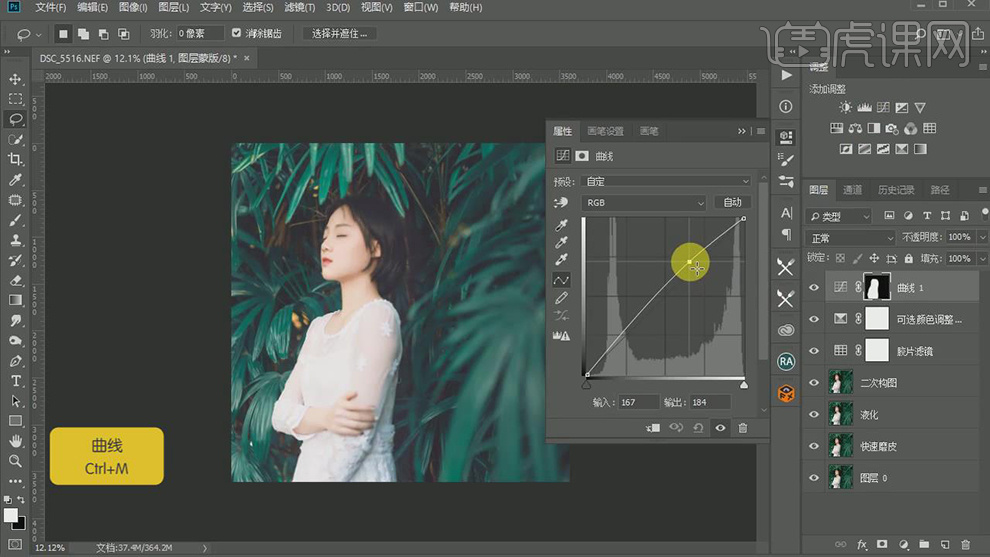
17.使用【L】套索工具,对人物进行选区。【Shift+F6】羽化50像素。新建【曲线】,进行提亮调整,具体如图示。
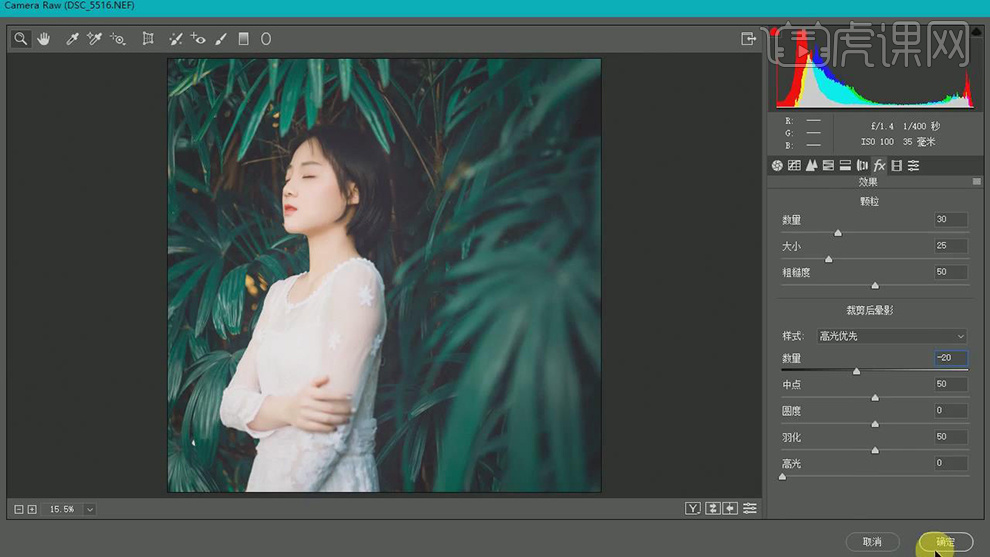
18.【Ctrl+Alt+Shift+E】盖印图层。【滤镜】-【Camera Raw滤镜】,调整【效果】参数,具体参数效果如图示。
19.【Ctrl+Alt+Shift+E】盖印图层。【滤镜】-【其他】-【高反差保留】5像素。调整【图层模式】柔光。