正规买球科技有限公司官网


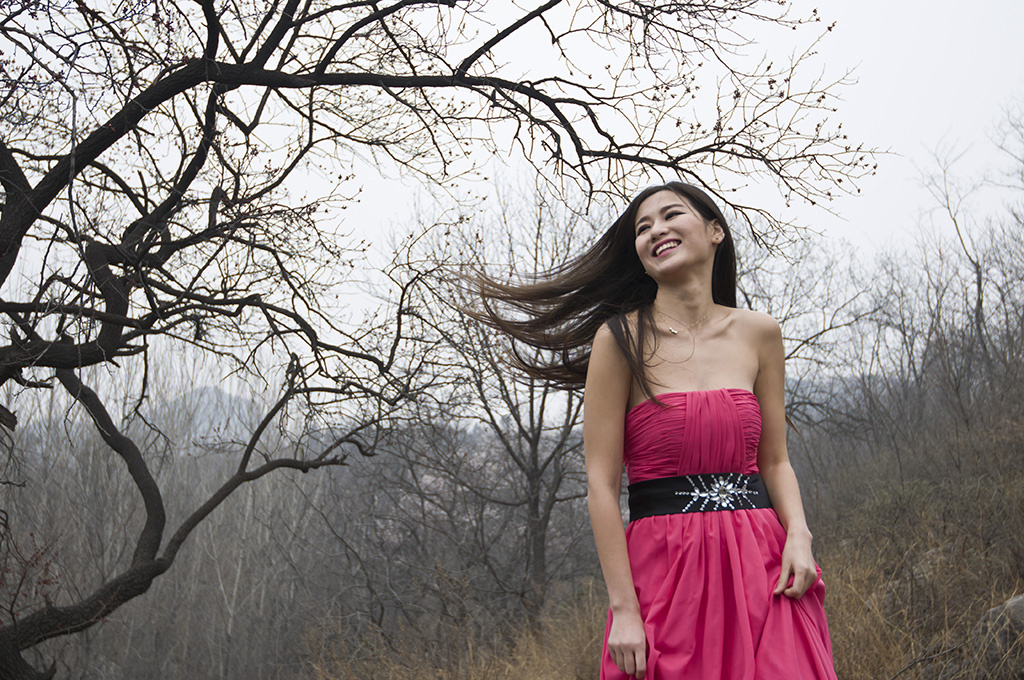
6、添加暖色调 滤镜-渲染-光照(无限光)-编辑-渐隐光照效果 7、修饰皮肤(USM锐化)数量(颗粒)半径()
柔边圆(50%以下)。4、曲线调整层,亮度、对比度 5、USM锐化调整人物
1、对比度:叠加(不透明度63%)2、层次的调整:快速蒙版:双击,所选区域(必须选择)3、画笔:
ctrl+alt+z,可以连续返回。ctrl+z可以返回复原。ctrl+shift+i可以反选。ctrl+shift+alt+e可以盖印。
调整光线问题-》调整主亮远暗-》用渐变工具将四周加暗,加蒙版调整=》盖印一层高斯模糊到看不清五官,加蒙版透出下面清晰部分,还可以调整不透明度,降低模糊。
类似于手**软件上的“晕影”,可以用快速蒙版选中四周,进行曲线调整,曲线中间下拉,降低此区域的明度和对比度。还可以再使用渐变工具使周围进行黑色渐变(将渐变选为白色-透明类型,再将工具面板中的前景色改为黑色,这变为黑色-透明渐变),在四个角分别从外网内拉,行程晕影效果。如果效果太强,调整图层的透明度。如果有些不需要被晕影的地方晕影了,则添加一个蒙版,用画笔擦除
图像-调整-曲线(ctrl+M)只调整选中的图层,不能再进行更改,如果想要多个图层调整则要在右侧图层通道下面的曲线调整。并且图层调整图层自带蒙版,也可以单独调整用快速蒙版选中的部分
图像-调整-曲线(ctrl+M)只调整选中的图层,不能再进行更改,如果想要多个图层调整则要在右侧图层通道下面的曲线调整。并且图层调整图层自带蒙版,也可以单独调整用快速蒙版选中的部分
类似于手**软件上的“晕影”,可以用快速蒙版选中四周,进行曲线调整,曲线中间下拉,降低此区域的明度和对比度。还可以再使用渐变工具使周围进行黑色渐变(将渐变选为白色-透明类型,再将工具面板中的前景色改为黑色,这变为黑色-透明渐变),在四个角分别从外网内拉,行程晕影效果。如果效果太强,调整图层的透明度。如果有些不需要被晕影的地方晕影了,则添加一个蒙版,用画笔擦除
图像-调整-曲线(ctrl+M)只调整选中的图层,不能再进行更改,如果想要多个图层调整则要在右侧图层通道下面的曲线调整。并且图层调整图层自带蒙版,也可以单独调整用快速蒙版选中的部分