正规买球科技有限公司官网


本例为Photoshop数码后期实例教程,在教程中我们将跟随作者了解和学习运用PS将普通风景照调出电影胶片效果,教程不仅向我们讲解了调色的操作步骤,还分享了调色的思路以及每个步骤的目的,希望能给朋友们带来帮助~~
对于数码摄影而言,虽然不同厂商的数码相机成像风格略有差别,相机里也有风格设置,但是为了保证影像细节输出的不失真以方便后期调整,几乎所有主流数码相机的成像都存在反差小,色彩黯淡的问题,弥漫着一股浓重的平庸的数码味。
而使用传统胶片相机,由于各种胶卷化学成分不同,成像效果也决然不同,形成了强烈的风格,也是胶片的魅力所在。
因此,数码摄影对照片进行后期色调调整也就成为必不可少的步骤,通过PS后期,不但能模仿各种胶片的色彩风格,也可以通过后期实现更多的色调,从而创造具有个人风格的作品。
网上流传着非常多的调色教程,可是多数只是步骤和参数的罗列,对调色的思路很少涉及,而且某一种调色方法,往往只适合某一类照片,换一类照片往往就味道大不相同,因此,掌握调色的思维方法,往往比懂得很多调色步骤更为重要。

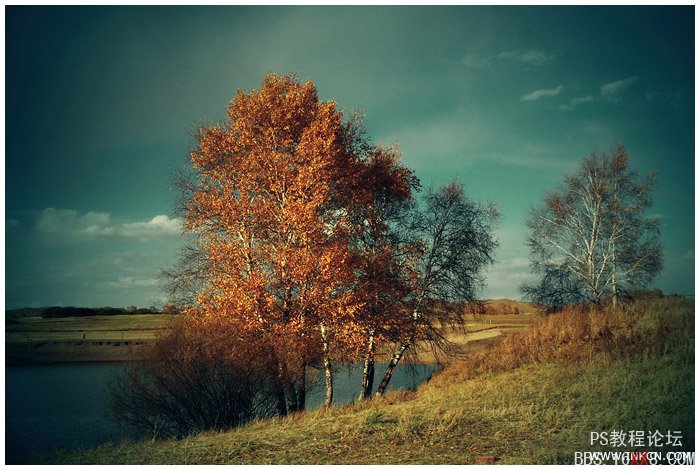
我们可以分析一下这种电影胶片影调风格的特点,暗角严重,暗调偏青绿,亮调偏黄橙,天空被压成了青绿的色调,形成一种幽深的意境。
1、首先我们可以先制造暗角和蓝绿色的天空效果,新建一个图层,用圆形渐变拉一个从白色到深绿色的效果,图层混合模式改为正片叠底。
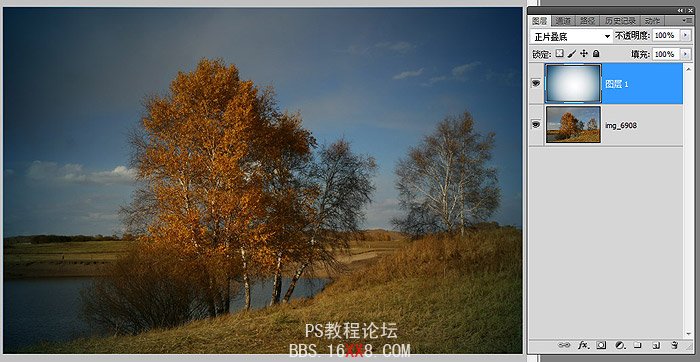
2、这时我们为了让树的红色和黄色更明亮,天空的蓝色更显得蓝绿幽深,可以使用“可选颜色”分别对每种颜色进行调整。
这时很多人都会直接使用“图像”-“调整”菜单来进行调整,如果这种调整需要很多次反复调整的话,往往会对画质造成巨大的损失,我们可以使用一种特殊的图层“调整图层”来进行调整,在图层面板下方有添加调整图层的选项(如图所示),这样以后我们可以反复调整这些图层的参数,即可实行可逆调整。
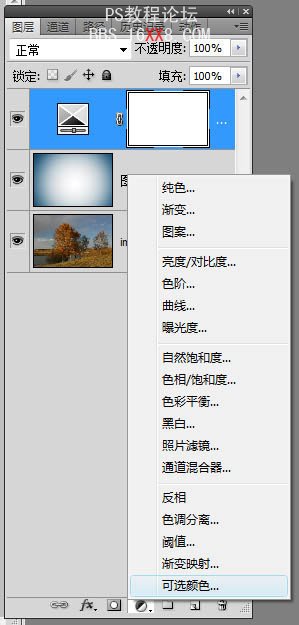
可选颜色的参数如图,主要思路是加强红色和黄色的明度和纯度,压低青色和蓝色的纯度并使之变得偏绿色。调整时注意留意画面的变化,调整不要过度以免色彩产生失线、接着我们再增加一个“色彩平衡”的调整图层,意图是亮部更偏红黄,暗部更偏蓝绿,因此我们分别调整色彩平衡面板里面的“高光”和“阴影”,参数及效果如下。
1、调整图层是一个常被摄影师忽略的后期技巧,它不但能较好保留细节,减少后期造成的细节损失。而且对保持整组照片风格一致也相当好用。
2、数码照片的色调调整,不要单纯死记步骤,而是善于理解每个操作的意图和目标,才是正确的学习办法。